GMKtecのG10を買ってみた。手のひらサイズのミニPCは使いやすい?
当ブログはアフィリエイト・アドセンス広告を利用しています
昨今、PCの価格は高くなっている傾向にありますよね。
なかなか高くて購入を控えている方もいらっしゃるかと思います。
しかし、買い替えを検討されている方や、どんなPCが良いか迷われている方にとってはどんなPCが良いのか分らないですよね。
そんな中、最近話題のミニPC、G10が良かったので実際に買って使ってみた感想も踏まえてご紹介します。
購入の参考にしてみてください。

GMKtecってどんな会社?
GMKtecは聞いたことありますか?
あまり馴染みがないと思います。
GMKtecは、中国の広東省にある会社です。
設立は2019年と意外と浅い会社になります。
最初はクラウンドファンディングにて販売をしたのが始まりです。
その後、多くのECサイトなど通販を中心に販売を拡大しだんだんと知名度を確立していきました。
日本では直営サイトのほか、amazonや楽天でも見かけるようになりましたね。
中でも、アマゾンでは多くのレビューが付くなどして人気が高いです。
私もアマゾンでチェックしていて購入した一人です。
実際に買ってみた
購入にあたって散々迷ったあげく、PCの買い替えもあって実際に購入してみました。
開封
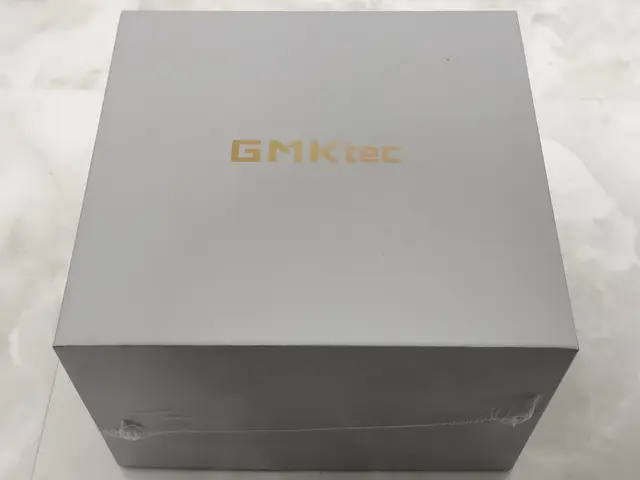
箱はこんな感じで届きます。
では、実際に開封してみます。
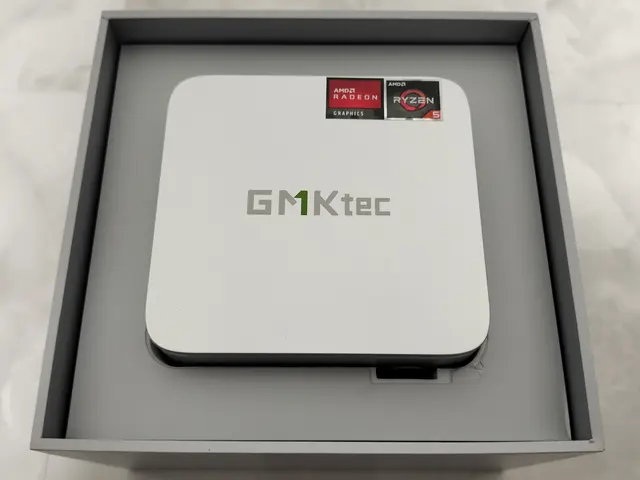
開けてみると早速本体が。
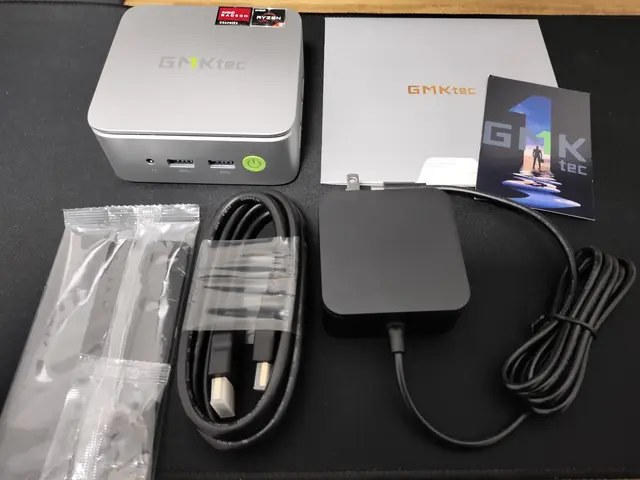
意外とシンプルな内容物で特別なものはありません。
同梱品もHDMIケーブルや充電器、取扱説明書などよくあるものです。
HDMIケーブルや充電器などはすでに持っているならそのまま使えます。
すでにミニPCを購入されたことがある方や他から使える付属品があれば抵抗なく扱えるのではないでしょうか。
もちろん、初めての方でもすぐに始めることができるように揃っているのも親切で良いですよね。
GMKtec G10の特徴
G10にはたくさんの魅力が詰っています。
特徴と感想を簡単ですがご紹介します。
コンパクトな外観とシンプルなデザイン
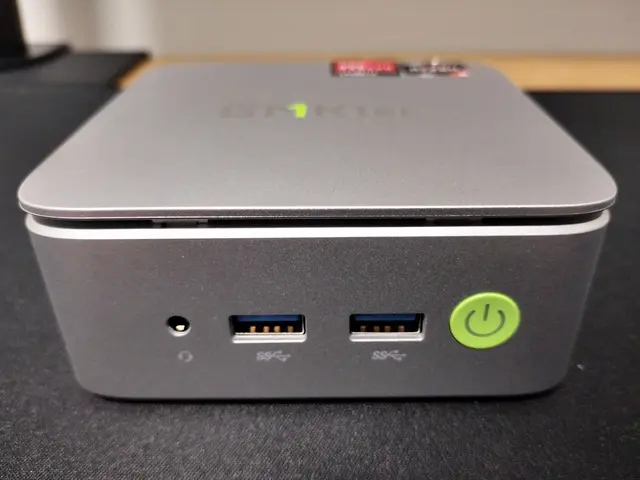
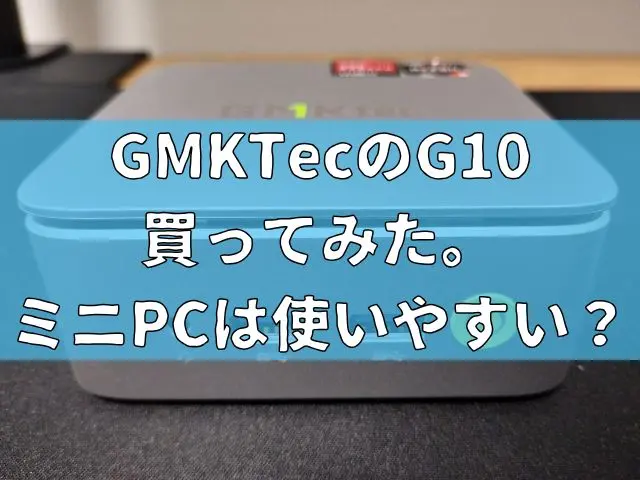
実際に出してみるとこんな感じの見た目をしています。
このミニPCのG10、とにかくコンパクトなのが特徴的ですよね。
四角のサイズで手のひらに乗ってしまうほどのサイズ感です。
色もシルバーでシンプルなデザインになっています。
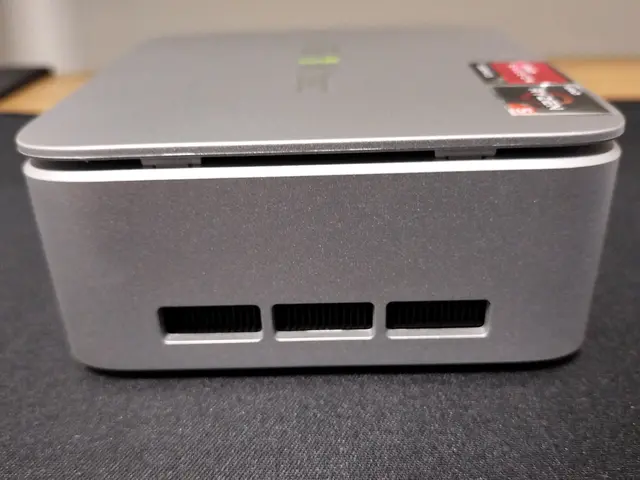
正面右側には通気口があります。
デスクに置いても邪魔にならずインテリアにも合いますよね。
従来のようなデスクトップとは違い、とてもコンパクトです。
私のデスクは狭いのでとてもありがたいです(笑)
狭いデスクでの環境はもちろんですが、場所を取らないので使い勝手も抜群です。
豊富なポート
このミニPCのG10は、多くのポートがあります。
手前にUSBが差せるのはとても便利です。
イヤホンジャックも使いやすくて良いですね。
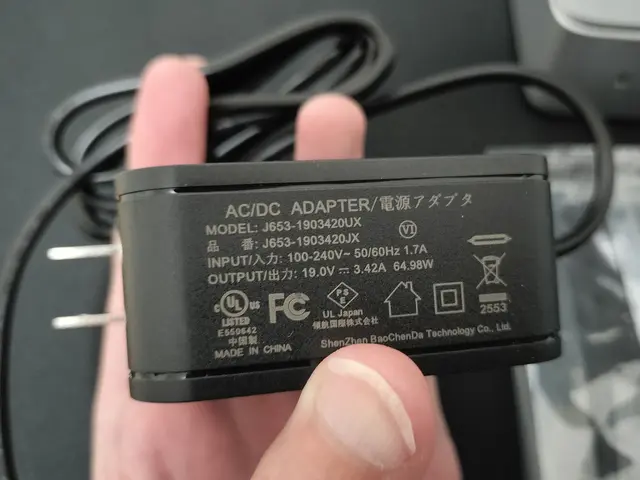
充電は付属の充電ケーブルで行えるほか、Type-Cでも可能です。
どちらでも充電ができるのはとても便利です。
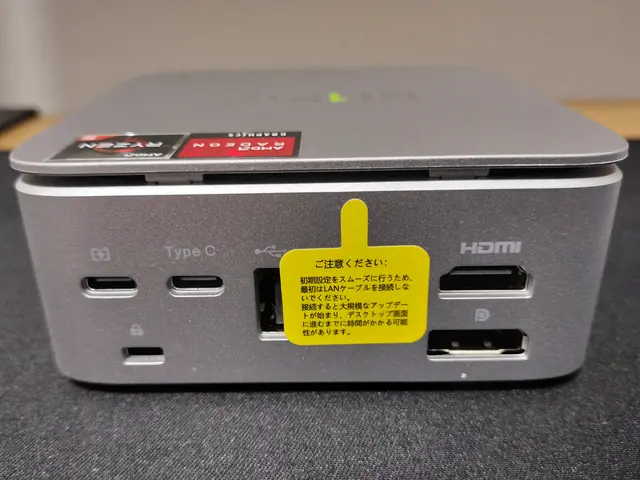
後ろにもType-CポートやHDMI、USBポートなど豊富です。
黄色のシール部分は、LANケーブルが挿せるポートになっています。
ネット環境を安定させたい場合やWi-Fiが使用できない環境で活用できます。
Windowsのアップデートが始まってしまうため、初回は接続しないよう注意書きがされています。
これは最近のノートPCには見かけないので必要な方にはもってこいではないでしょうか。
緑色がアクセント
GMKtecの製品の多くは緑色が一部で使われています。
このG10では、ロゴの一部と電源ボタンです。
これはミニPCによる低酸素・省エネコンピューティングへの取り組みを象徴しているとのこと。
緑色ってあまり見かけないので特徴的ですよね。
GMKtecの考え方が表現されていて、私は共感できました。
そして、何よりも良いアクセントになって可愛く見えます!
Linuxをインストール
このミニPCは最初からWindows11 Proが搭載されています。
なので、難しい設定を行うことなく、すぐに使いはじめることができます。
しかし、今回はWindowsにさよならをし、Linuxをインストールしてみました。
数あるLinuxの中でも人気が高い、Linux Mintを選択。
なぜLinux Mintなのか?
それは、このPCのデザインやボタンの黄緑色がLinux Mintに合っていると思ったからです(笑)
USBメモリがないので、ついでに購入。
削除する前に書き込みをしインストールをしました。
Windowsには未練がないので、完全に削除する形にしました。
インストールが完了し実際に使ってみると、とてもサクサクで快適に動作しました。
Linux Mintはとにかく自分で好きなようにカスタマイズができるところ。
柔軟にできるので自分に合った使い方ができるのもミニPCのメリットの一つです。
ミニPCは自分で使うOSも自由にインストールできるのも便利です。
ただし、インストールは自己責任となります。
私の場合は特に問題なくインストールし、使用できました。
すでにインストールされているWindows11 Pro以外を使用される場合は自己責任にてお願いします。
使用感
実際に使用したのはだいたい以下の感じになります。
- インターネットの利用
- ソフトを使用した文章や表計算の作成
- 軽い画像加工
- ターミナルを使用したブログの管理
私の場合は、ブログの記事やメンテナンスも含めての運営の全てをこのPCで行っています。
画像加工は専用のソフトを使用しているほか、調べもの以外はほとんどをターミナル内で作業をしています。
しかし、オンラインゲームや高度な画像や動画編集などはPCに負担がかかり快適に動作は厳しいかと思われます。
あくまで最低限の利用に特化したPCとして割り切って利用する必要があります。
それでも、今まで途中で止ったりしたことはないので一般的に使う分に関しては問題なく動作するのではないでしょうか。
通常の使い方であれば問題ないと感じました。
スペックは?
PC購入する上でどうしても気になるのがスペックですよね。
メモリや容量など多ければ多いほど良いとは分かっているもの、価格高騰でどうしても妥協してしまいがちです。
しかし、上記の用途でも書きましたがそこまでハイスペックは必要ありません。
私の場合はメモリは最低限の16GBにしましたがSSDは画像などで余裕を持たせたかったので512を選びました。
ご自身の予算と想定される用途に応じて選んでみてください。
ただし、最近はどんどん高額になっている傾向にあるので価格の変動に注意しつつ、セールなどを活用してお得に購入できるように検討してみることが大切になってくるでしょう。
最後に
いかがだったでしょうか。
どんどん高額になっているPCですが、ミニPCはまだ比較的安価な部類に該当しています。
それでも、年々価格は高くなっており今後はさらに高くなることが予想されると思われます。
購入するタイミングは必要だと感じたときがベストではないかと感じました。
実際にしばらく使ってみて、とても満足のいくミニPCです。
こんなにコンパクトで使いやすいのは本当に久しぶりな気がします。
オンラインゲームや動画編集を行うわけではないのでこのぐらいのスペックで十分。
むしろ、これ以上だと自分が想定している使い方では高額になってしまい、コスパが悪いと感じました。
ちょうど良い価格帯PCの購入を検討されている方、買い替えのタイミングも含めて参考にしてみてください。
当ブログはアフィリエイト・アドセンス広告を利用しています