スマホとPCの共有が簡単にできるlocalSendって何?ファイルの共有におすすめ!
当ブログはアフィリエイト・アドセンス広告を利用しています
皆さんは画像や動画の共有、どうされていますか。
家族間の共有やPCに移す際、めんどくさいですよね。
外部ストレージを使うか、クラウドサービス経由を使用されている方も多いかと思います。
そんな中、LocalSendというサービスがとても便利だったので特徴や使い方、実際に使ってみた感想も合わせて紹介します。
それでは見てみましょう!

目次
LocalSendとは
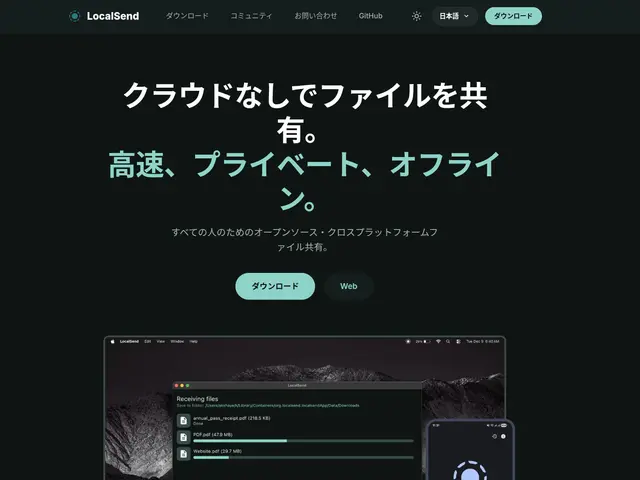
LocalSendとは、ローカル環境でファイルを安全に共有できるサービスです。
クラウドとは異なり、インターネットを経由せずに同じネットワーク内であれば簡単に送受信を行うことができます。
スマホやタブレットにはアプリ、ブラウザから簡単に使うことができます。
お互いにアプリを入れてなくても、どちらか片方はブラウザからでも大丈夫。
使い方もシンプルで難しくありません。
実際に体験してみるとその使いやすさと便利さに驚くはずです。
それではLocalSendの特徴について以下で見ていきましょう。
LocalSendの特徴
LocalSendの特徴、気になりますよね。
主な特徴をまとめてみましたので簡単ですがご紹介します。
無料で利用できる
このLocalSend、全て無料で使えるんです。
一部機能のみではなく、完全無料で利用できるのはこのサービスならではです。
理由は、オープンソースという誰でも使えるようになっているからです。
利用を検討されている方は、無料なのでまずはどんなのか試してみるのもありかと思います。
多くのプラットフォームで利用可能
よくあるのが使えるのがPCのみということ。
しかし、このLocalSendはPCだけでなく、AndroidやiPhoneのスマホ、WindowsやMac、さらにLinuxというOSでも利用できるのです。
多くのプラットフォームに対応しているので特定の環境に依存することなく、自分の環境に合わせて利用できます。
また、お使いのウェブブラウザからアクセスして利用することも可能です。
アプリをインストールしないのでもっと手軽にファイルの共有を行うことができます。
自分の環境に合った方法で利用できるのはもちろん、共有相手の環境を選ぶことなく利用できる点もLocalSendの大きな強みと言えるでしょう。
多様なファイル形式に対応
ファイルによっては送れなかったり、受け取れなかったりする場合がありますよね。
LocalSendでは、画像だけでなく容量の多い動画や音声ファイル、テキストファイルなどあらゆる種類のファイルを送受信することができます。
特にスマホでテキストファイルを作成して編集し、続きをPCに送信して続きをするなんて使い方もできます。
ちなみに私もこの使い方をしています。
気軽に送ることができるので重宝しています。
一度使うとクラウドサービスを利用するのがめんどくさくなるぐらいです(笑)
LocalSendを利用する前はクラウドサービスやBuletoothでファイルの共有を行っていました。
それでもいちいち接続する手間やファイル管理のややこしさなどが重なり、使いずらさを感じていました。
そんな中で利用してみたLocalSendはとても使いやすく手放せなくなってしまったほどです。
使いやすい
よくあるアカウントの登録や複雑な設定をする必要はありません。
比較的簡単に利用できるUIになっているので使いやすいです。
まるでiPhoneのAirDropのような感じで直感で使える操作感になっています。
あまり共有機能などファイルの送受信をしたことがない方でもスムーズに利用できるのではないでしょうか。
オフラインで使える
LocalSendはオフラインでの利用も可能です。
ネット環境を利用せず、Wi-Fiを通じてファイルの共有を行います。
共有する端末同士がローカルネットワークに繋っていれば良いので外部のネットワークに送信される心配はありません。
Bluetoothなどとはまた違うのですが仕組みはいたってシンプルなものになっています。
反対にクラウドストレージなどのクラウドサービスは外部とのネットワークが必須になります。
内部のネットワークのみと外部とのネットワークを利用して共有を行う点で仕組みが異なっています。
実際に使ってみた
気になっていたので実際に使ってみました。
AndroidからPCに画像を共有してみます。
まずは使いやすくする為、Androidにアプリをインストールします。
同じくPCにもアプリを入れておきます。
私はLinux Mintを使用しているのでLinuxのアプリをインストールしました。
使用するPCの環境によって異なりますがそこまで難しくはありません。
手順
今回はAndroidから送信する場合についてご紹介してみます。
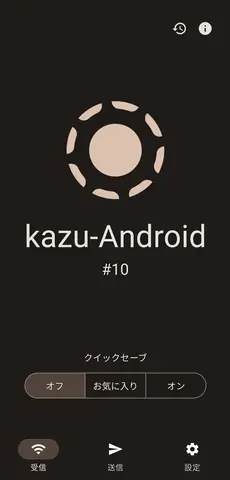
AndroidからLocalSendのアプリを起動します。
名前が表示されますが最初は適当な名前になっています。
これは自分を認識してもらえる名前になっていて後で自由に変えることができます。
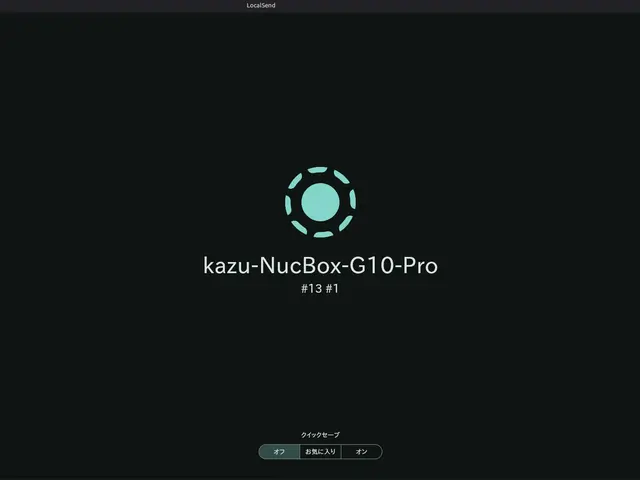
まず、共有したい相手側にもアプリやソフトを開いておきます。
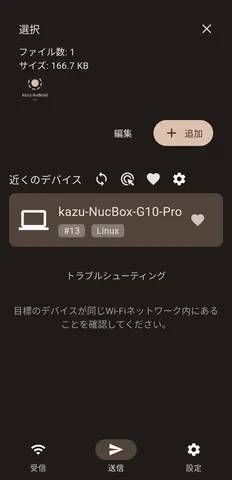
共有したい画像を選択します。
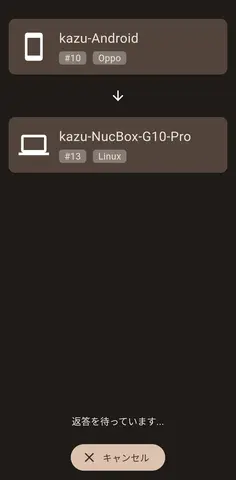
共有するPCを指定して送信します。
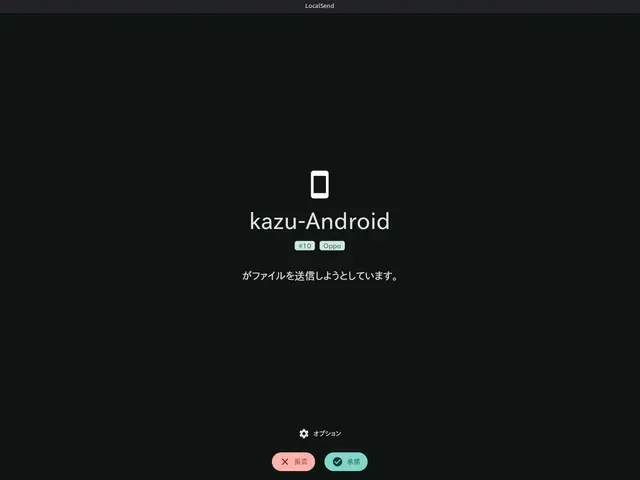
PC側で共有の許可をすることでダウンロードされます。
簡単ですよね。
試してみるとの手軽さと楽さにたったこれだけで送受信ができ、簡単にファイルを共有することができちゃいます。
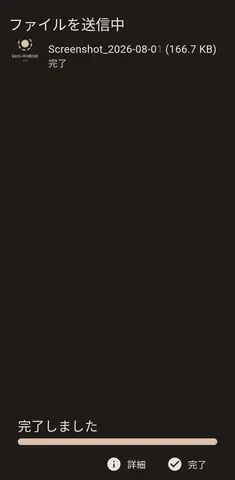
設定はこんな感じでとても分かりやすくなっています。
そこまで変更箇所はありませんが更に使いやすくしたり見やすくしたりできます。
使ってみた感想
実際に利用してみると
とても使いやすいということ。
同じWi-Fi内なので認識も早くすぐに画像を共有することができました。
私自身、一般的に名の知れているクラウドサービスをいくつか利用してきて、共有のめんどくささが問題かなと感じています。
このLocalSendは簡単に共有ができるので正直ビックリしました。
また、クラウドサービスではないので容量を気にする必要がないということ。
クラウドサービスには利用できる容量に限界があり、使用容量を越えると制限がかかってしまいます。
それ以上アップロードできなくなったり、今までのデータを削除しなければいけなくなったりとなにかと手間になってしまいがちです。
しかし、このLocalSendはローカルでの容量を気にする必要がありません。
容量は使っているスマホやPCに依存するので容量を圧迫して課金をすることも、複数のクラウドサービスを利用する必要もないんです。
ただし、スマホやPCの容量は気にする必要はあります。
最近ではSSDなどの外部ストレージが高騰しており手が出しづらくなっています。
悩みどころではありますがクラウドサービスに依存せずに使用できるのはとても便利だと感じました。
安全性は?
こういったサービスって安全性、気になりますよね。
LocalSendは比較的安全に利用することができます。
なぜなら、クラウドを経由しないのでインターネットに依存せず、Wi-Fi環境によってファイルを共有する仕組みになっています。
自宅のファイワイなどローカル環境で使う分には比較的安全に利用できるのではないでしょうか。
上記での使ってみた画像にもありますが受信する側が承認する仕組みになっています。
これにより意図しないファイルを共有する可能性が低くなるのです。
ただし、使用されているWi-Fi環境によって異なります。
特に公衆Wi-Fiなど普段から使用していない環境での利用は控えたほうが良いでしょう。
もちろんですが利用には自己責任が伴います。
ご承知の上、利用してみてください。
まとめ
いかがだったでしょうか。
無料でここまで使えるのはとても素晴しいサービスではないでしょうか。
実際に使ってみると迷うことなくスムーズに使うことができました。
特にアプリが日本語に対応しているのも使いやすくて良いですね。
家族の写真や動画を共有したり、ブログの写真をPCに移動させる際に大活躍しました。
AirDrop感覚で手軽に使える点もAndroidユーザーにはうってつけです。
スマホだけでなく、使う端末を選ばずに使えるのも魅力的なサービスです。
写真や動画を共有する際、どうしたら良いか迷われている方はこの記事が参考になれば幸いです。
当ブログはアフィリエイト・アドセンス広告を利用しています